
يتألف توقيع البريد الإلكتروني من بضعة أسطر من النص موضوعة في أسفل كل البريد الصادر. يمكن أن يحتوي على اسمك ، وموقعك على الويب ، وشركتك ، ورقم هاتفك ، وحتى على ملعب قصير أو عرض أسعار مفضل. يمكنك استخدام هذا لتبادل معلومات الاتصال الأساسية والإعلان عن نفسك وعملك في شكل مكثف.
في Gmail ، يعد إعداد توقيع لرسائل البريد الإلكتروني أمرًا بسيطًا.
إضافة توقيع بريد إلكتروني في Gmail
لإعداد توقيع يتم إضافته تلقائيًا إلى رسائل البريد الإلكتروني التي تنشئها في Gmail:
-
انقر على الإعدادات الترس في شريط أدوات Gmail.
-
تحديد الإعدادات من القائمة التي سوف تظهر.

-
اذهب إلى العام.
-
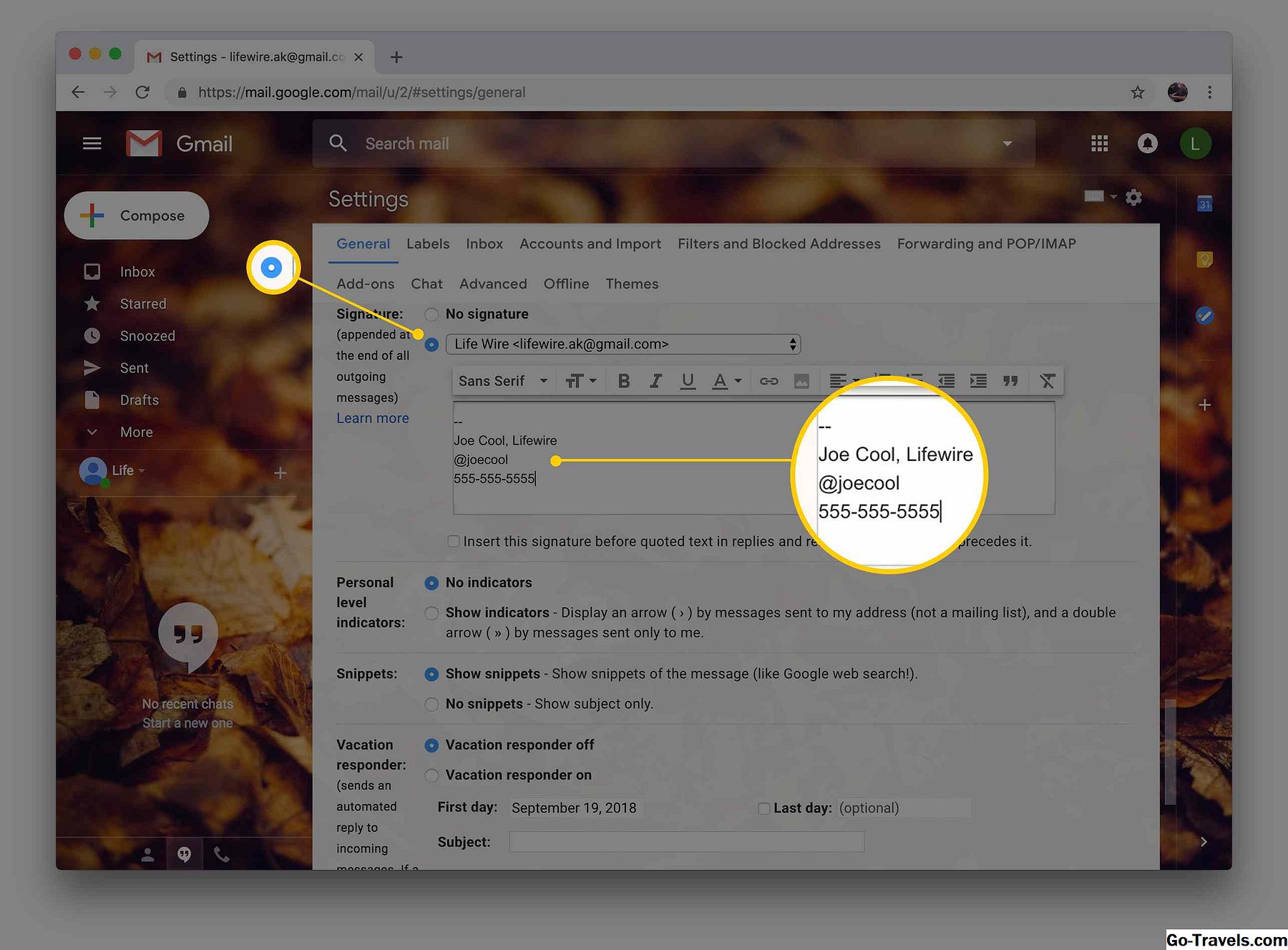
تأكد من تحديد الحساب المطلوب تحت التوقيع:.
يمكنك أيضًا تعطيل توقيعات البريد الإلكتروني في Gmail تمامًا.
-
اكتب التوقيع المطلوب في حقل النص.
من الأفضل الاحتفاظ بالتوقيع الخاص بك إلى حوالي خمسة أسطر من النص.
لا يلزم تضمين فاصل التوقيع. يقوم Gmail بإدراجه تلقائيًا.
لإضافة تنسيق أو صورة ، استخدم شريط التنسيق.
إذا لم تتمكن من رؤية شريط التنسيق ، فقم بتشغيل رسالة جديدة باستخدام تنسيق النص المنسق.
-
انقر حفظ التغييرات.

-
سيضيف Gmail الآن التوقيع تلقائيًا عند إنشاء رسالة. يمكنك تحريرها أو إزالتها قبل النقر إرسال.


نقل الخاص بك التوقيع على Gmail فوق النص المقتبس في الردود
لجعل Gmail يقوم بإدراج توقيعك مباشرة بعد رسالتك وفوق الرسالة الأصلية في الردود:
-
انقر علىالإعدادات رمز الترس في Gmail.
-
تحديدالإعدادات من القائمة التي ظهرت.
-
اذهب الىجنرال لواءالفئة.
-
تأكد إدراج هذا التوقيع قبل النص المقتبس في الردود وإزالة السطر "-" الذي يسبقه يتم التحقق من التوقيع المطلوب.

-
بشكل عام ، قم بإضافة فاصل التوقيع القياسي للتوقيع يدوياً.
-
انقر حفظ التغييرات.
-
يجب أن يكون الآن فوق النص المقتبس في الردود

قم بإعداد توقيع خاص لجوال Gmail
في تطبيق ويب الجوال Gmail ، يمكنك أيضًا إعداد توقيع مخصص للاستخدام أثناء التنقل.


