
توفر GNOME Boxes طريقة سهلة لإنشاء وتشغيل الأجهزة الظاهرية على جهاز الكمبيوتر الخاص بك. يتكامل GNOME Boxes بشكل مثالي مع سطح مكتب GNOME ويوفّر عليك مشكلة تثبيت Virtualbox من Oracle.
يمكنك استخدام صناديق جنوم لتثبيت وتشغيل Windows و Ubuntu و Mint و openSUSE والعديد من توزيعات Linux الأخرى في حاويات منفصلة على كمبيوتر واحد. وبما أن كل حاوية مستقلة ، فيمكن التأكد من أن التغييرات التي تجريها في حاوية واحدة لن يكون لها أي تأثير على الحاويات الأخرى أو النظام المضيف.
تكمن فائدة استخدام جنوم بوكز على نظام Virtualbox من أوراكل بوكس في أنه من الأسهل إعداد حاويات في المقام الأول وليس هناك الكثير من الإعدادات.
لاستخدام GNOME Boxes ، ستحتاج إلى تشغيل نظام تشغيل يستند إلى Linux وبيئة سطح مكتب GNOME.
01 من 08كيف تبدأ جنوم صناديق داخل جنوم بيئة سطح المكتب
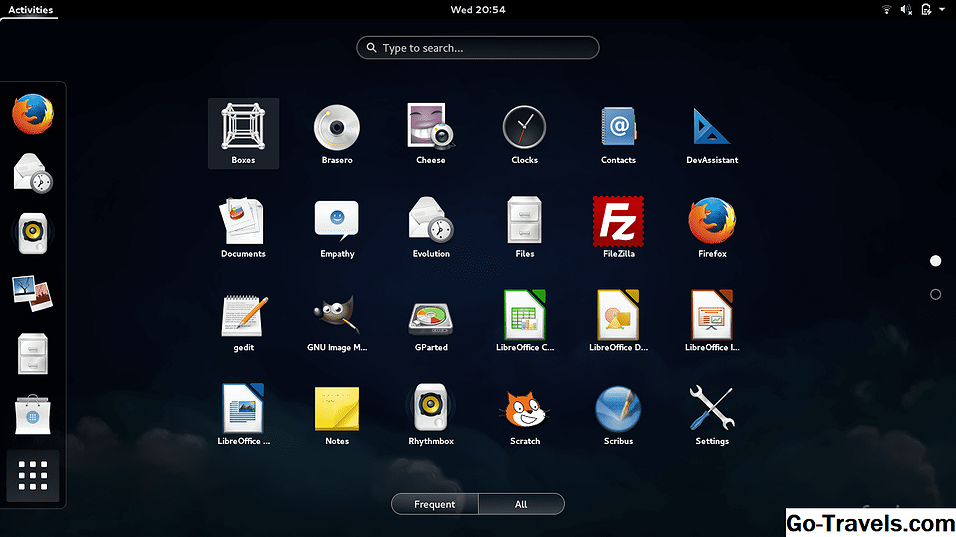
لبدء صناديق جنوم باستخدام بيئة سطح المكتب جنوم ، اضغط على المفتاح الفائق و مفتاح على جهاز الكمبيوتر الخاص بك وانقر على مربعات أيقونة.
02 من 08الابتداء مع جنوم صناديق

تبدأ GNOME Boxes بواجهة سوداء وتظهر رسالة تفيد بعدم وجود إعداد مربعات لك.
لإنشاء جهاز ظاهري انقر فوق الجديد زر في الزاوية العلوية اليسرى.
03 من 08إنشاء صناديق جنوم

الشاشة الأولى التي تراها عند إنشاء أول مربع هي شاشة الترحيب.
انقر استمر في الزاوية العلوية اليمنى.
ستظهر شاشة تطلب منك وسط التثبيت الخاص بنظام التشغيل. يمكنك اختيار صورة ISO لتوزيع Linux أو يمكنك تحديد عنوان URL. يمكنك إدراج قرص DVD لـ Windows واختيار تثبيت Windows أيضًا.
انقر استمر للانتقال إلى الشاشة التالية.
سترى ملخصًا للنظام الذي سيتم إنشاؤه ، مع تسليط الضوء على النظام الذي سيتم تثبيته ، ومقدار الذاكرة التي سيتم تعيينها لهذا النظام ومقدار مساحة القرص التي سيتم تعيينها جانباً.
من المحتمل أن يكون حجم الذاكرة جانباً وتكون مساحة القرص غير كافية. لضبط هذه الإعدادات ، انقر فوق يعدل أو يكيف زر.
04 من 08حدد الذاكرة ومساحة القرص لصناديق GNOME

لتخصيص مقدار الذاكرة ومساحة القرص التي تحتاجها لجهازك الظاهري ، استخدم أشرطة التمرير كما هو مطلوب.
اترك مساحة كافية من الذاكرة ومساحة القرص حتى يعمل نظام التشغيل المضيف بشكل صحيح.
05 من 08بدء تشغيل جهاز افتراضي باستخدام مربعات جنوم

بعد مراجعة قراراتك ، سترى جهازك الافتراضي كرمز صغير في شاشة جنوم الرئيسية.
سيظهر كل جهاز تضيفه على هذه الشاشة. يمكنك بدء تشغيل جهاز ظاهري أو التبديل إلى جهاز ظاهري يعمل عن طريق النقر فوق المربع المناسب.
يمكنك الآن إعداد نظام التشغيل داخل الجهاز الظاهري عن طريق تشغيل إجراء الإعداد الخاص بنظام التشغيل الذي تقوم بتثبيته. لاحظ أنه يتم مشاركة اتصال الإنترنت الخاص بك مع الكمبيوتر المضيف الخاص بك ويعمل بمثابة اتصال إيثرنت.
06 من 08ضبط إعدادات العرض داخل الصناديق
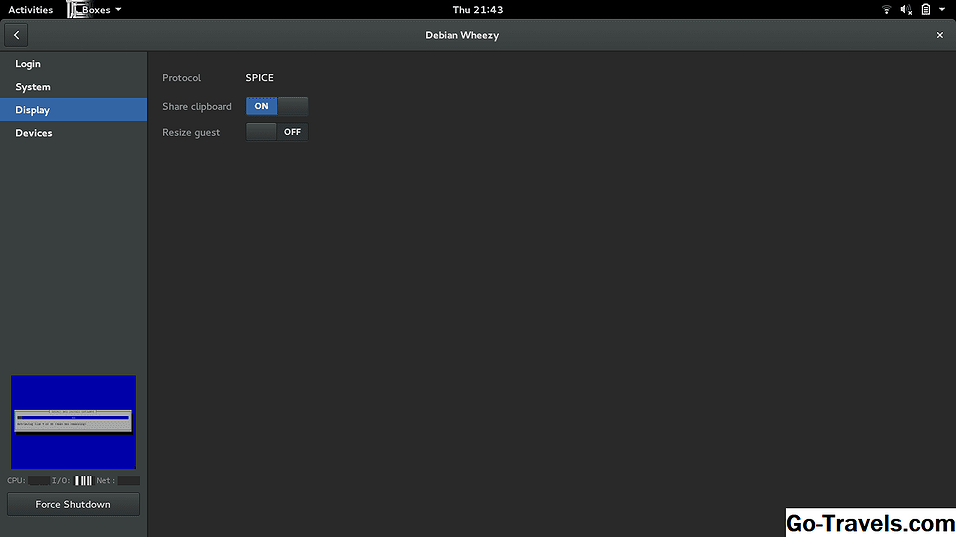
تغيير الإعدادات المختلفة أثناء تشغيل الجهاز الظاهري عن طريق النقر بزر الماوس الأيمن من نافذة المربعات الرئيسية واختيار الخصائص أو النقر على رمز البراغي في الزاوية اليمنى العليا داخل جهاز ظاهري قيد التشغيل. (يطفو شريط الأدوات من الأعلى).
انقر على خيار العرض على الجانب الأيسر لرؤية خيارات لتغيير حجم نظام التشغيل الضيف ومشاركة الحافظة.
الأيقونة مع سهم مزدوج في الجزء العلوي الأيسر للتبديل بين ملء الشاشة وإطار محسوب. إذا كان نظام التشغيل الضيف لا يزال لا يتم عرضه في وضع ملء الشاشة ، فقد تحتاج إلى تغيير إعدادات العرض داخل نظام التشغيل الضيف نفسه.
07 من 08تقاسم أجهزة USB مع الأجهزة الافتراضية باستخدام صناديق جنوم

داخل شاشة إعدادات الخاصية لصندوق جنوم ، هناك خيار يسمى الأجهزة.
استخدم هذه الشاشة لتحديد جهاز CD / DVD أو ISO للعمل كقرص مضغوط أو قرص DVD. يمكنك أيضًا اختيار مشاركة أجهزة USB الجديدة مع نظام التشغيل الضيف أثناء إضافتها ومشاركة أجهزة USB المتصلة بالفعل. للقيام بذلك ببساطة حرك شريط التمرير فيعلى موقع للأجهزة التي ترغب في مشاركتها.
08 من 08التقاط لقطات مع صناديق جنوم

يمكنك أخذ لقطة من جهاز ظاهري في أي نقطة بتحديد لمحة الخيار من داخل نافذة الخصائص.
انقر فوق رمز علامة الجمع لأخذ لقطة.
يمكنك العودة إلى أي لقطة عن طريق تحديد اللقطة والاختيار العودة إلى هذه الحالة. يمكنك أيضًا اختيار تسمية اللقطة.
يعتبر هذا الأسلوب طريقة مثالية لالتقاط نسخ احتياطية من أنظمة تشغيل الضيف.


