
الإعداد الافتراضي للرسوم المتحركة من تخطيط Microsoft Office 365 PowerPoint هو تطبيق الرسم المتحرك على المخطط بأكمله. في هذا السيناريو ، يتحرك المخطط كله دفعة واحدة دون تركيز محدد على أي شيء على وجه الخصوص. ومع ذلك ، يمكنك إظهار جوانب مختلفة من المخطط بشكل منفصل عن طريق تطبيق الرسوم المتحركة على العناصر الفردية في مخطط واحد.
تفترض هذه المقالة أنك تستخدم مخططًا عموديًا ، ولكن أنواع أخرى من المخططات تعمل بشكل مشابه. إذا لم يكن لديك بالفعل مخطط عمودي ، فيمكنك إنشاء واحد عن طريق فتح ملف بيانات في Excel وتحديدهإدراج> خريطة> عمود في PowerPoint.
افتح جزء الرسوم المتحركة PowerPoint
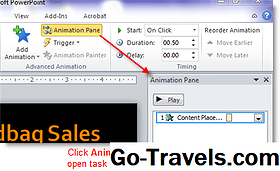
لإجراء تغييرات على الإعداد الافتراضي ، من الضروري فتح جزء الرسوم المتحركة.
- افتح عرض تقديمي لـ PowerPoint يحتوي على مخطط عمودي.
- انقر فوق المخطط لتحديده.
- انقر علىالرسوم المتحركة علامة من الشريط.
- انظر إلى الجانب الأيمن من الشريط وانقر فوقجزء الرسوم المتحركة زر.
خيارات تأثير الرسوم المتحركة

ابحث عن المخطط الخاص بك في جزء الرسوم المتحركة. إذا لم يكن المخطط الخاص بك مدرجًا هناك:
- حدد الشريحة بالنقر فوقه.
- انقر فوق أحد خيارات الحركة للدخول في المجموعة الأولى في أعلى الشاشة ، مثل بدا أو ذوب في.
- انقر على قائمة المخطط في جزء الرسوم المتحركة لتنشيط خيارات التأثير زر على الشريط.
- حدد أحد الخيارات الخمسة في القائمة المنسدلة لزر Effect Options.
هناك خمسة خيارات لتحريك تخطيط PowerPoint. خيارات التأثير في القائمة المنسدلة هي:
- باعتبارها واحدة Objecر هو الإعداد الافتراضي. هذا يعامل التخطيط كعنصر واحد.
- بواسطة سلسلةيقوم بتحريك الرسم البياني باستخدام وسيلة الإيضاح الموضوعة في أسفل المخطط.
- بالتصنيف يستخدم المعلومات المعروضة على طول المحور X. تحتوي هذه المعلومات على عناوين في الجزء السفلي من المخطط.
- حسب العنصر في السلسلة. في مثال مخطط عمودي ، ينقل العمود المقابل في المخطط لكل عنوان موضوع مدرج في وسيلة الإيضاح واحدًا بعد الآخر. بعد ذلك ، يقوم عمود عنوان الموضوع التالي في وسيلة الإيضاح برسوم متحركة واحدة تلو الأخرى ، وما إلى ذلك حتى يتم تحريك كافة مواضيع الوسائط في المخطط.
- حسب العنصر في الفئة. يظهر عمود المخطط المقابل لكل عنوان موضوع مدرج كفئة معروضة على طول الجزء السفلي من المخطط قبل الانتقال إلى عمود عنوان الفئة التالي.
قد تحتاج إلى تجربة لتحديد الطريقة التي تعمل بشكل أفضل مع المخطط الخاص بك.
03 من 04تنشيط خيار الرسم المتحرك الخاص بك

بعد تحديد رسم متحرك ، تحتاج إلى ضبط توقيت الخطوات الفردية للرسوم المتحركة:
- انقر على سهم بجوار قائمة المخطط في جزء الرسوم المتحركة لعرض الخطوات الفردية لخيار الرسوم المتحركة الذي اخترته.
- افتح ال توقيت التبويب في الجزء السفلي من جزء الرسوم المتحركة.
- انقركل خطوةمن الرسوم المتحركة في جزء الرسوم المتحركة وحدد تأخير الوقت لكل خطوة.
الآن انقر فوق معاينة زر لرؤية الرسوم المتحركة الخاصة بك. اضبط وقت كل خطوة للرسوم المتحركة في توقيت لضبط سرعة الرسوم المتحركة ، مما يجعلها أسرع أو تبطئها.
04 من 04تحريك خلفية مخطط PowerPoint - أو لا
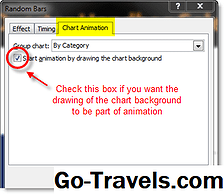
في جزء الرسوم المتحركة ، أعلى الخطوات الفردية في الرسم المتحرك ، هي قائمة لصفحة الخلفية. في حالة وجود مخطط عمودي ، تتكون الخلفية من محاور X و Y ، وتصنيفاتهم ، والعنوان ، والأسطورة للتخطيط. استنادًا إلى نوع الجمهور الذي تقدمه ، يمكنك اختيار عدم تحريك خلفية المخطط ، خاصةً إذا كانت هناك رسوم متحركة أخرى على شرائح أخرى.
بشكل افتراضي ، يتم تحديد الخيار للخلفية المتحركة ، ويمكنك تطبيق نفس الوقت أو وقت مختلف لظهور الخلفية.
إزالة الرسوم المتحركة الخلفية
- انقر خلفية في قائمة جزء الرسوم المتحركة.
- انقر الرسوم المتحركة الرسم البياني.
- قم بإزالة علامة الاختيار أمام بدء الرسوم المتحركة عن طريق رسم خلفية المخطط.
خلفية لم يعد مدرجًا بشكل منفصل في خطوات الرسم المتحرك ، ولكنه سيظهر بدون رسوم متحركة.


