
تستخدم الدالة CHOOSE في Excel رقم فهرس للعثور على قيمة محددة وإرجاعها من قائمة بيانات متوافقة. يشير رقم الفهرس إلى موضع القيمة في القائمة.
ملحوظة: تنطبق المعلومات الواردة في هذه المقالة على Excel 2019 و Excel 2016 و Excel 2013 و Excel 2010 و Excel 2019 لـ Mac و Excel 2016 for Mac و Excel for Mac 2011 و Excel Online.
اختيار وظيفة نظرة عامة

مثل العديد من وظائف Excel ، يكون CHOOSE أكثر فعالية عندما يتم دمجه مع صيغ أو وظائف أخرى لإرجاع نتائج مختلفة.
مثال على ذلك هو استخدام CHOOSE لتنفيذ العمليات الحسابية باستخدام وظائف SUM أو AVERAGE أو MAX في Excel على نفس البيانات اعتمادًا على رقم الفهرس المختار.
بناء جملة الدالة CHOOSE ووسائط
يشير بناء جملة الدالة إلى تخطيط الدالة ويتضمن اسم الدالة والأقواس والحجج.
يكون بناء جملة الدالة CHOOSE:
= اختيار (Index_num,VALUE1,و value2,…Value254)
Index_num (مطلوب): لتحديد القيمة التي سيتم إرجاعها بواسطة الدالة. يمكن أن يكون Index_num رقمًا بين 1 و 254 أو صيغة أو مرجع إلى خلية تحتوي على رقم بين 1 و 254.
القيمة (القيمة 1 مطلوبة. القيم الإضافية ، بحد أقصى 254 ، اختيارية): قائمة القيم التي يتم إرجاعها بواسطة الدالة استناداً إلى الوسيطة Index_num. يمكن أن تكون القيم أرقامًا أو مراجعًا للخلايا أو نطاقات مسمى أو صيغًا أو وظائف أو نصًا.
مثال استخدام وظيفة CHOOSE في Excel للبحث عن البيانات

لتوضيح كيفية استخدام الدالة CHOOSE ، اتبع مع المثال المستخدم في هذا البرنامج التعليمي. في مثالنا ، نستخدم الدالة CHOOSE لحساب المكافأة السنوية للموظفين.
المكافأة عبارة عن نسبة مئوية من الراتب السنوي ، وتستند النسبة المئوية إلى تقييم أداء يتراوح بين 1 و 4.
تحول الدالة CHOOSE تقييم الأداء إلى النسبة الصحيحة:
تصنيف 1: 3 ٪ التصنيف 2: 5 ٪ تصنيف 3: 7 ٪ تصنيف 4: 10 ٪
ثم يتم ضرب قيمة هذه النسبة بالراتب السنوي للعثور على المكافأة السنوية للموظف. يوضح المثال كيفية إدخال الدالة CHOOSE في الخلية G2 ثم استخدام مقبض التعبئة لنسخ الدالة إلى الخلايا من G2 إلى G5. أدخل البيانات التالية في الخلايا من D1 إلى G1: يدخل هذا القسم من البرنامج التعليمي وظيفة CHOOSE في الخلية G2 ويحسب النسبة الإضافية على أساس تقييم الأداء للموظف الأول. تنطبق هذه الخطوات على Excel 2019 و Excel 2016 و Excel 2013 و Excel 2010 و Excel لنظام التشغيل Mac. تظهر القيمة 0.07 في الخلية G2 وهو النموذج العشري لـ 7٪. ليس لدى Excel Online علامة تبويب الصيغة. بدلاً من ذلك ، استخدم زر "إدراج دالة" لإدخال الدالة CHOOSE في Excel Online أو أي إصدار آخر من Excel. تظهر القيمة 0.07 في الخلية G2 وهو النموذج العشري لـ 7٪. يمكنك الآن تعديل وظيفة CHOOSE في الخلية G2 بضرب نتائج الوظيفة حسب الراتب السنوي للموظف لحساب مكافأته السنوية. يتم إجراء هذا التعديل باستخدام المفتاح F2 لتحرير الصيغة. الخطوة الأخيرة هي نسخ الصيغة في الخلية G2 إلى الخلايا من G3 إلى G5 باستخدام مقبض التعبئة. أدخل بيانات البرنامج التعليمي
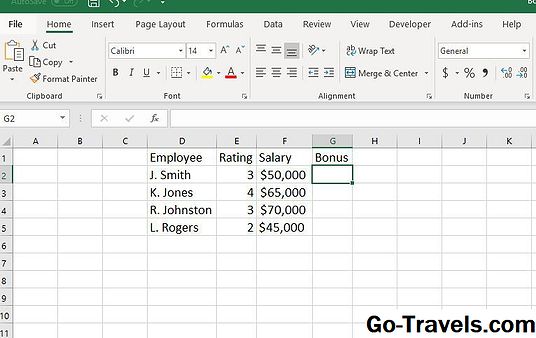
أدخل الدالة CHOOSE

حساب مكافأة الموظف
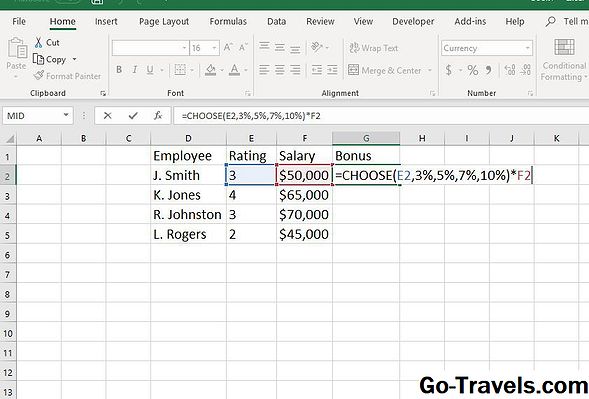
نسخ Formus Bonus Formula مع "مقبض التعبئة"


